ข่าว

เหตุใดจอภาพแบบพกพาจึงทำให้การเดินทางง่ายขึ้น


เชิงนามธรรม

หากคุณเคยพยายามสลับสเปรดชีต การโทร และบันทึกย่อบนหน้าจอแล็ปท็อปเครื่องเดียว คุณจะทราบถึงความเจ็บปวดอยู่แล้ว: การสลับหน้าต่างอย่างต่อเนื่อง พื้นที่อ่านหนังสือที่คับแคบ และท่าทางที่ค่อยๆ กลายเป็นเพรทเซล จอภาพแบบพกพา ได้รับการออกแบบมาเพื่อแก้ไขปัญหาดังกล่าว โดยให้จอแสดงผลที่สองที่คุณสามารถพกพา เปิดเครื่อง และเชื่อมต่อโดยมีความเสียดทานน้อยที่สุด บทความนี้จะแจกแจงรายละเอียดสิ่งที่สำคัญ (และสิ่งที่เป็นเรื่องเกี่ยวกับการตลาด) แสดงวิธีการตั้งค่าอุปกรณ์ต่างๆ รายการทั่วไป ข้อผิดพลาดที่ควรหลีกเลี่ยง และจัดเตรียมรายการตรวจสอบง่ายๆ ที่คุณสามารถใช้ก่อนตัดสินใจซื้อ


สารบัญ


โครงร่าง

  • ระบุปัญหา: การลากผลผลิต การยศาสตร์ การทำงานร่วมกัน และข้อจำกัดในการเดินทาง
  • อธิบายวิธีการจอภาพแบบพกพาลดแรงเสียดทานและปรับปรุงขั้นตอนการทำงาน
  • มอบรายการตรวจสอบให้กับผู้ซื้อโดยมีเกณฑ์ "มองหา / หลีกเลี่ยง" ที่ชัดเจน
  • จัดเตรียมเส้นทางการตั้งค่าจริงสำหรับอุปกรณ์และสถานการณ์ทั่วไป
  • เสนอแนวทางการแก้ไขปัญหา การบำรุงรักษา และการจัดหา

ความเจ็บปวดที่แท้จริงชี้ให้เห็นการแก้ไขหน้าจอที่สอง

1) “ฉันกด Alt Tab ตลอดเวลา” เมื่อยล้า

เมื่ออีเมล สเปรดชีต หน้าต่างการประชุม และบันทึกย่อของคุณต่อสู้กันเพื่อหน้าจอเดียวกัน คุณจะเสียเวลาไปเป็นชิ้นเล็กๆ ผ่านไปหนึ่งสัปดาห์ ชิ้นส่วนเหล่านั้นก็เพิ่มขึ้นจอภาพแบบพกพาให้คุณเก็บแอปเดียว "มองเห็นได้เสมอ" (แชท เอกสารอ้างอิง แดชบอร์ด) ในขณะที่คุณทำงานบนหน้าจอหลัก

2) การโทรระยะไกล + การทำงานหลายอย่างพร้อมกันโดยไม่ดูวุ่นวาย

หากการโทรของคุณยังคงอยู่บนหน้าจอ A และวาระ/บันทึกของคุณยังคงอยู่บนหน้าจอ B คุณไม่จำเป็นต้อง "ค้นหา" เพื่อหาหน้าต่างที่ถูกต้อง ให้ความรู้สึกสงบมากขึ้น เป็นมืออาชีพมากขึ้น และคุณจะพลาดรายละเอียดต่างๆ น้อยลง

3) การยศาสตร์บนโต๊ะขนาดเล็ก

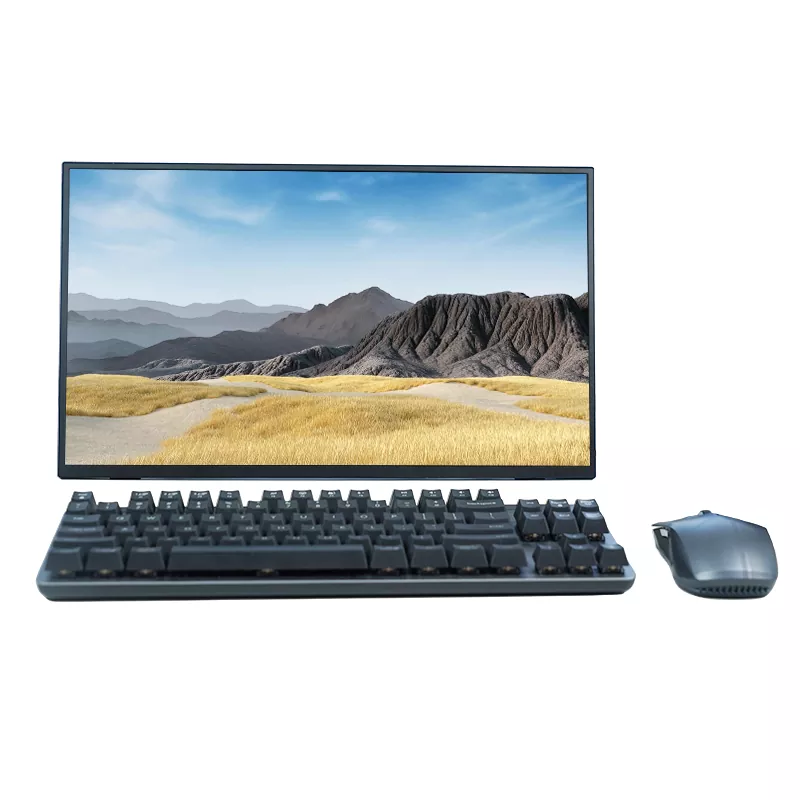
หน้าจอที่สองสามารถลดท่าทาง "โค้งงอ" ที่เกิดขึ้นเมื่อคุณอัดทุกอย่างลงในจอแสดงผลแล็ปท็อป เมื่อจับคู่กับไรเซอร์แล็ปท็อป คุณก็จะทำให้คอและไหล่ของคุณมีความสุขมากขึ้นในระหว่างการใช้งานที่ยาวนาน

4) การทำงานร่วมกันในพื้นที่แคบ

จอแสดงผลภายนอกน้ำหนักเบาช่วยให้แสดงร่างของลูกค้า เมนู วิดีโอการฝึกอบรม หรือภาพผลิตภัณฑ์ได้ง่ายขึ้น— โดยไม่ต้องส่งแล็ปท็อปของคุณไปมา


จริงๆ แล้วจอภาพแบบพกพาคืออะไร (และไม่ใช่อะไร)

Portable Monitors

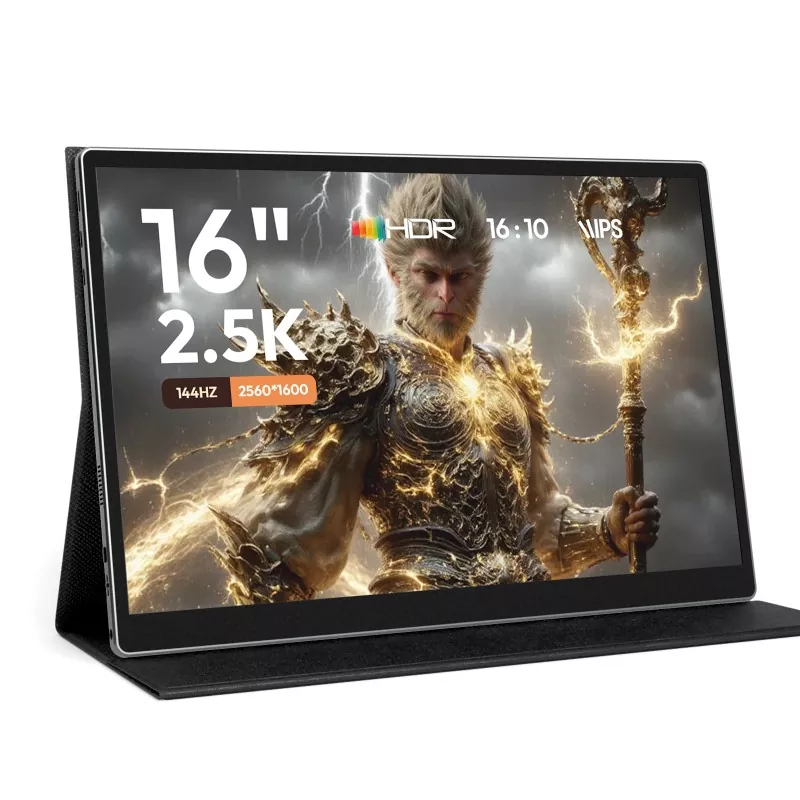
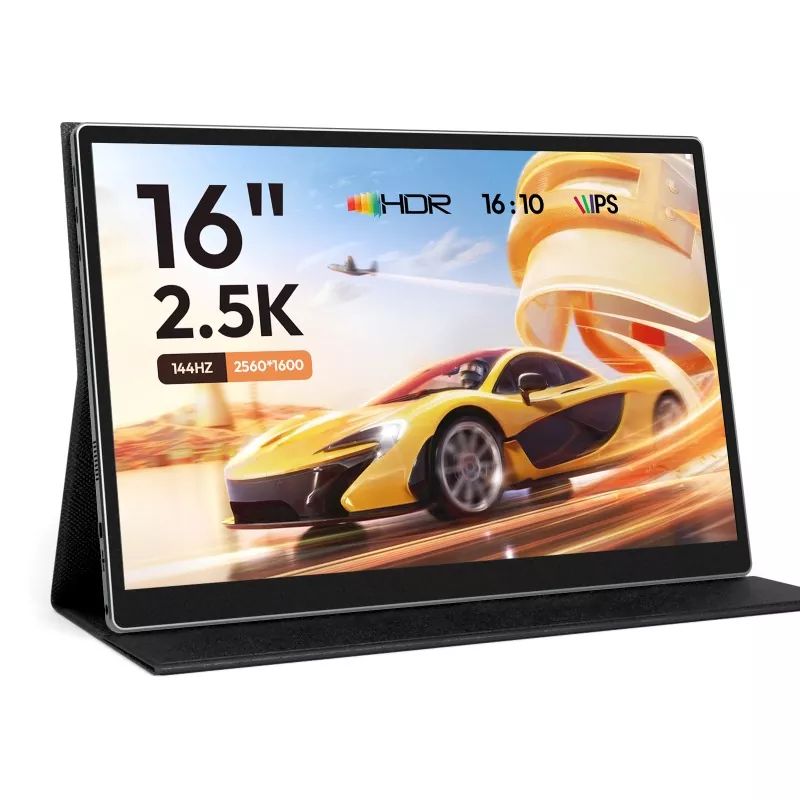
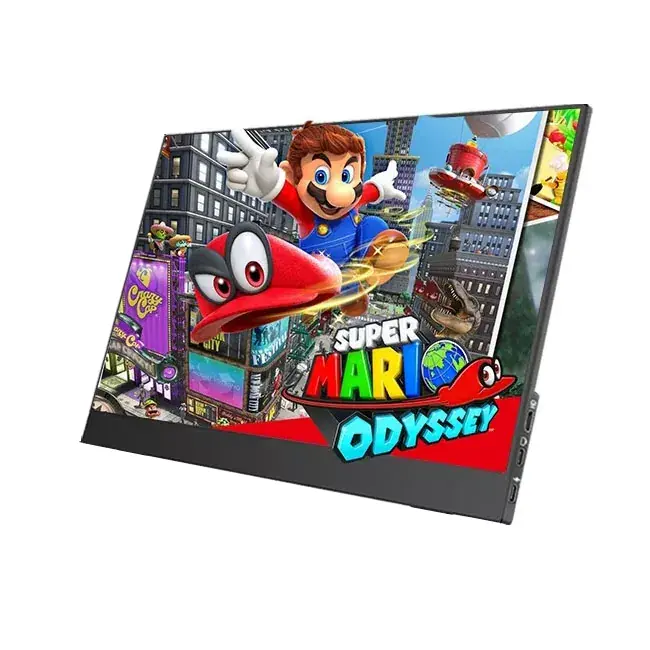
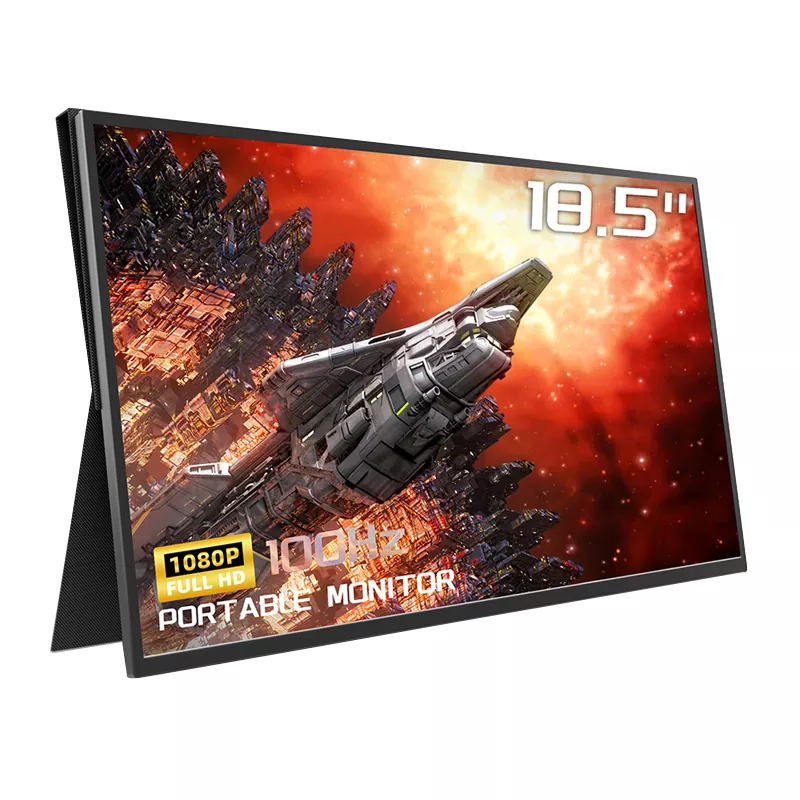
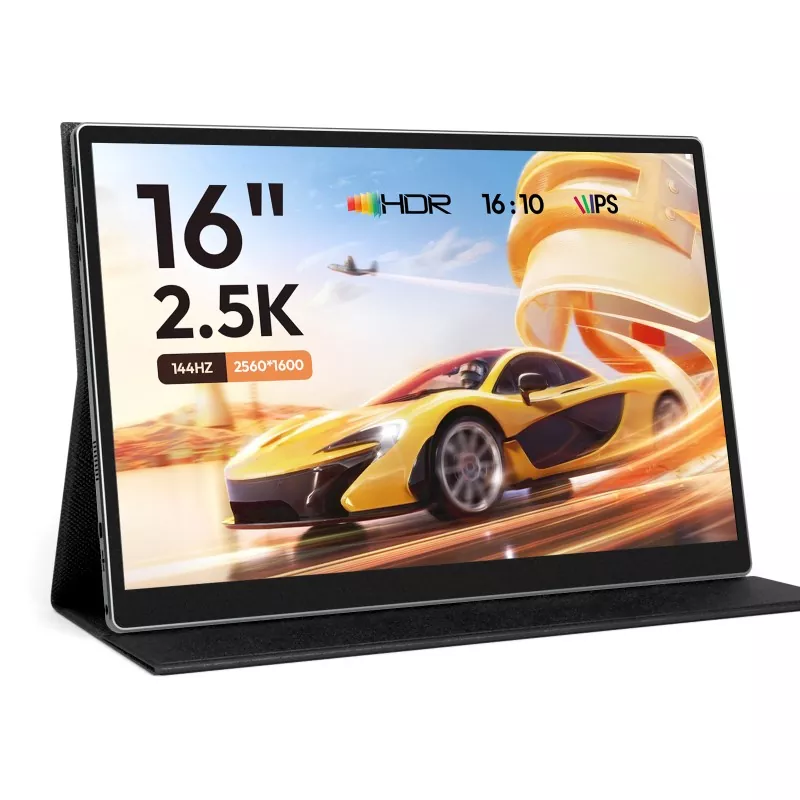
ในแง่ธรรมดา,จอภาพแบบพกพาเป็นจอแสดงผลภายนอกแบบบางที่สร้างขึ้นเพื่อความคล่องตัว: ได้รับการออกแบบมาให้เป็น น้ำหนักเบา เชื่อมต่อรวดเร็ว และจ่ายไฟได้ง่าย (มักจะใช้สาย USB-C เส้นเดียวเมื่ออุปกรณ์ของคุณรองรับ) พวกเขาสามารถทำหน้าที่เหมือนจอภาพเดสก์ท็อปตัวที่สอง แต่สิ่งสำคัญที่สุดคือความสะดวกในการพกพาและความเรียบง่าย

ความเข้าใจผิดที่พบบ่อย

“มันจะได้ผลกับอะไรก็ได้” ไม่เสมอไป กับดักความเข้ากันได้ที่ใหญ่ที่สุดคือ USB-C: พอร์ต USB-C บางพอร์ตมีวิดีโอ (โหมด DisplayPort Alt) ในขณะที่บางรุ่นเป็นเพียงพลังงาน/ข้อมูลเท่านั้น การทราบความสามารถของพอร์ตของอุปกรณ์จะช่วยป้องกันความยุ่งยากในการตั้งค่าได้ถึง 80%


สิ่งที่ควรมองหาเมื่อซื้อ

ต่อไปนี้เป็นรายการตรวจสอบที่เป็นประโยชน์ที่คุณสามารถใช้ได้ก่อนใช้จ่ายเงิน เป้าหมายคือการจับคู่จอภาพกับขั้นตอนการทำงานในชีวิตจริงของคุณ ไม่ใช่แฟนตาซีแผ่นข้อมูลจำเพาะ

  • การเชื่อมต่อ:ต้องการ USB-C ที่รองรับวิดีโอ ตรวจสอบว่ามี HDMI รวมอยู่ด้วยเพื่อความเข้ากันได้ที่กว้างขึ้น
  • พฤติกรรมด้านพลังงาน:สามารถใช้งานจากสาย USB-C เส้นเดียวกันได้หรือไม่ หรือต้องใช้ไฟเพิ่มเติมในหลายกรณี
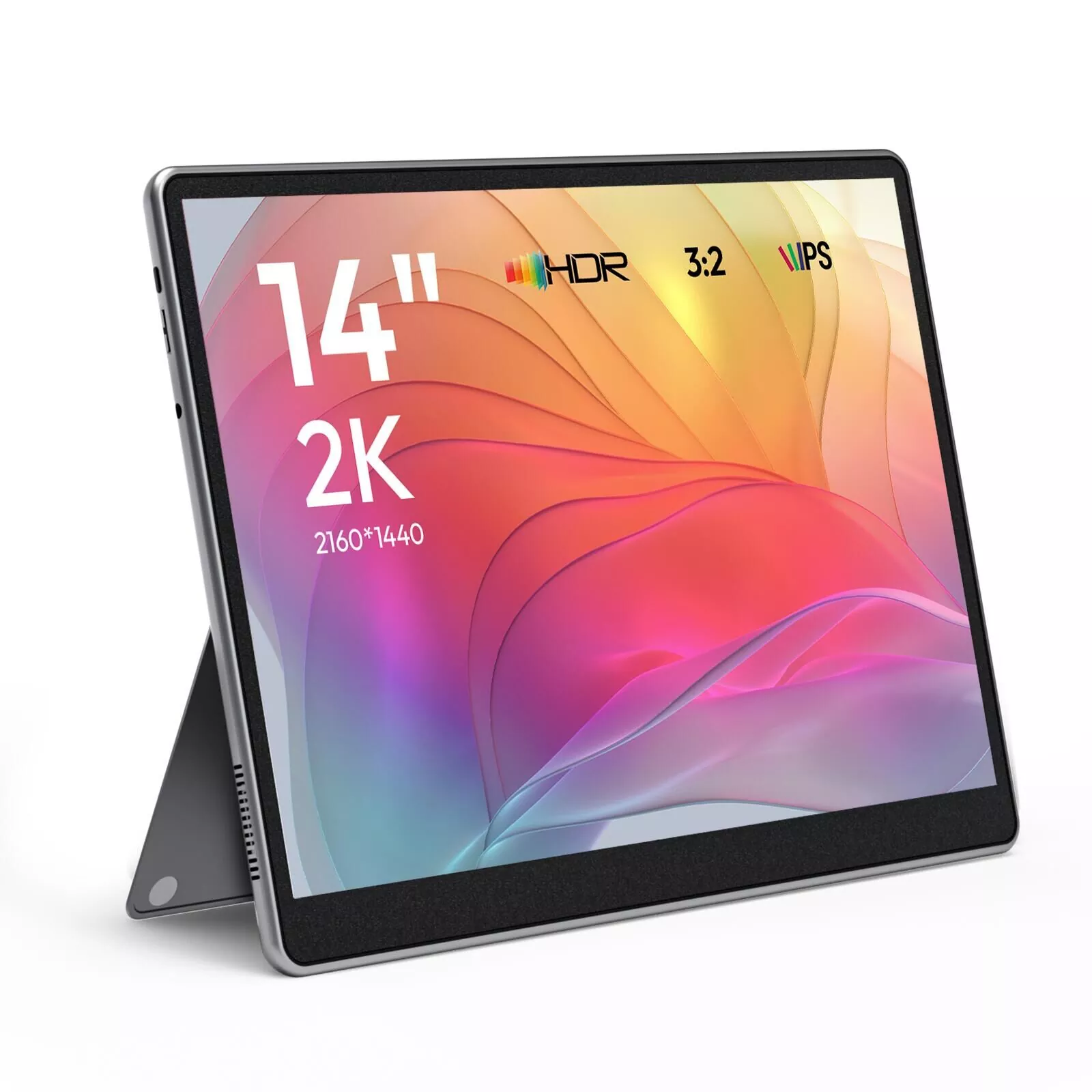
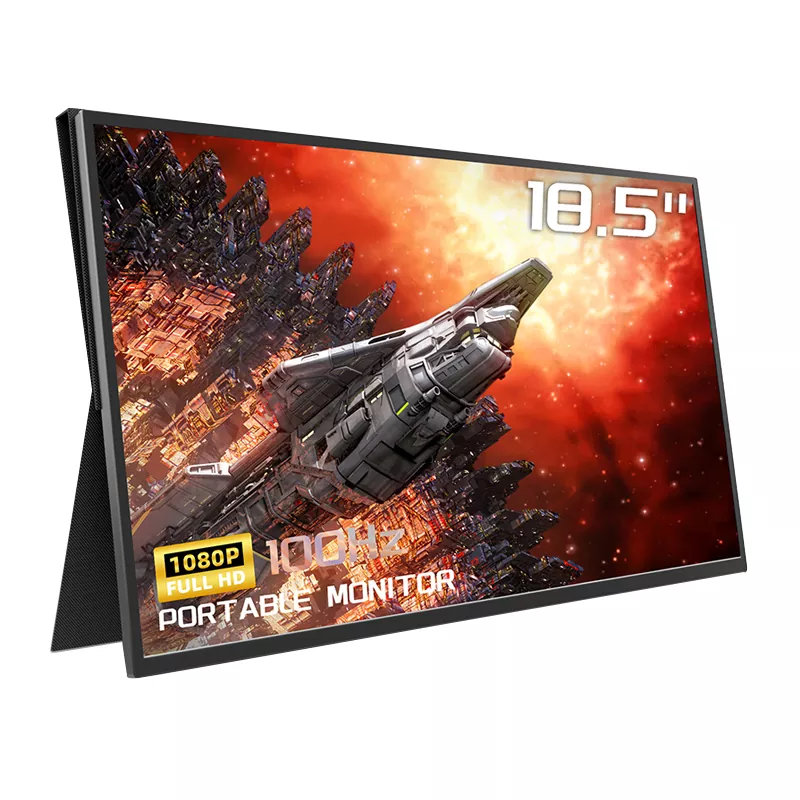
  • ขนาดหน้าจอ:13–16 นิ้วคือ “จุดที่น่าสนใจ” สำหรับการเดินทาง หน้าจอที่ใหญ่กว่าก็ใช้งานได้ดีแต่พกพาได้น้อยกว่า
  • ปณิธาน:Full HD ก็เพียงพอแล้วสำหรับคนส่วนใหญ่ ความละเอียดที่สูงขึ้นช่วยให้ข้อความมีความชัดเจนแต่อาจเพิ่มการดึงพลัง
  • ความสว่างและแสงสะท้อน:หากคุณทำงานใกล้หน้าต่าง แผงที่สว่างกว่าและสารเคลือบที่ดีก็มีความสำคัญ
  • การออกแบบขาตั้ง/ฝาครอบ:ขาตั้งที่มั่นคงไม่ใช่อุปกรณ์เสริม การสนับสนุนที่สั่นคลอนทำให้ประสบการณ์ทั้งหมดน่ารำคาญ
  • การสนับสนุนปฐมนิเทศ:หากคุณเขียนโค้ด เขียน หรืออ่านเอกสารขนาดยาว โหมดแนวตั้งอาจเป็นตัวเปลี่ยนเกมได้
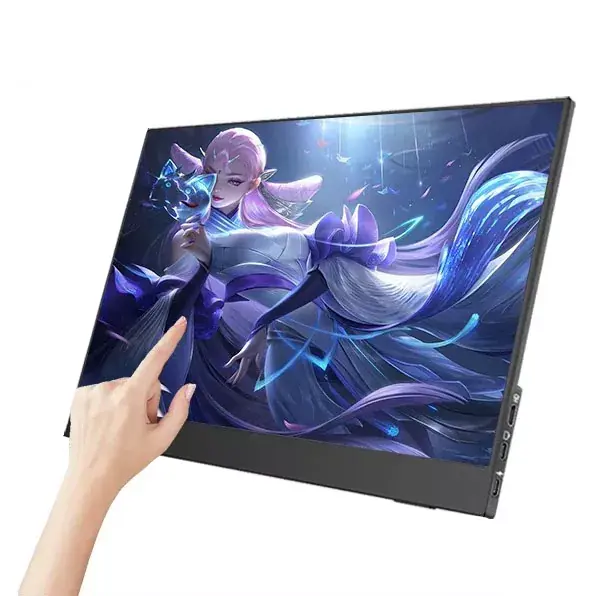
  • สัมผัส (ไม่จำเป็น):มีประโยชน์สำหรับการสาธิต การนำทางอย่างรวดเร็ว และขั้นตอนการทำงานของแท็บเล็ต—ไม่จำเป็นสำหรับหลายๆ คน
  • เสียง (ไม่จำเป็น):ลำโพงในตัวมักจะ “ไม่เป็นไร” ไม่ใช่สิ่งทดแทนหูฟัง
  • การรับประกันและการสนับสนุน:ผู้ขายจริงที่ได้รับการสนับสนุนที่ชัดเจนจะชนะรายการสุ่มเมื่อมีสิ่งผิดปกติเกิดขึ้น

ตารางเปรียบเทียบด่วนสำหรับคุณสมบัติที่สำคัญ

คุณสมบัติ สิ่งที่ต้องมองหา ทำไมมันถึงสำคัญ ธงแดง
วิดีโอ USB-C USB-C ที่รองรับอินพุตวิดีโอ การตั้งค่าสายเคเบิลเส้นเดียวจะเร็วขึ้น สะอาดกว่า และง่ายกว่าในขณะเดินทาง ข้อความคลุมเครือ เช่น "รองรับ Type-C" โดยไม่มีวิดีโอกล่าวถึง
ตัวเลือก HDMI มินิ/ไมโคร HDMI (พร้อมสาย) หรือ HDMI เต็มรูปแบบ ใช้งานได้กับแล็ปท็อป คอนโซล และอะแดปเตอร์มากขึ้น HDMI ต้องใช้สายเคเบิลพิเศษที่ไม่มีมาให้และเปลี่ยนได้ยาก
ความสว่าง เพียงพอสำหรับสภาพแวดล้อมของคุณ หน้าจอสลัวสร้างความเจ็บปวดในห้องที่สว่างสดใส ดูดีในที่ร่ม ใช้งานไม่ได้ใกล้หน้าต่าง
ขาตั้ง/ฝาครอบ มุมมั่นคง บานพับมั่นคง ฐานกันลื่น ความมั่นคงเท่ากับความสะดวกสบายและอุบัติเหตุน้อยลง โยกเยกเมื่อพิมพ์หรือสัมผัสหน้าจอ
สีและมุมมอง ภาพนอกแกนที่สม่ำเสมอ ช่วยในการตรวจสอบการออกแบบและการดูร่วมกัน สีจะเปลี่ยนไปอย่างมากเมื่อคุณขยับเล็กน้อย
น้ำหนักและความหนา พกพาสะดวกทุกวัน การพกพาอย่างแท้จริงหมายความว่าคุณนำมันมาจริงๆ ให้ความรู้สึกเหมือนพกพาแล็ปท็อปเครื่องที่สองไปทุกที่

คู่มือการตั้งค่าสำหรับแล็ปท็อป โทรศัพท์ แท็บเล็ต และคอนโซล

เส้นทางการตั้งค่า A: แล็ปท็อป + USB-C (สถานการณ์ที่ดีที่สุด)
  1. ยืนยันว่าแล็ปท็อปของคุณ USB-C รองรับเอาต์พุตวิดีโอ (มักจะเป็นโหมด DisplayPort Alt)
  2. เชื่อมต่อสาย USB-C หนึ่งเส้นจากแล็ปท็อปเข้ากับจอภาพ
  3. ตั้งค่าโหมดการแสดงผล: ขยาย (แนะนำ) ทำซ้ำ หรือเฉพาะหน้าจอที่สอง
  4. ปรับขนาดเพื่อให้ข้อความดูเป็นธรรมชาติ (โดยเฉพาะบนหน้าจอขนาดเล็ก)
เส้นทางการตั้งค่า B: แล็ปท็อป/พีซี + HDMI (ความเข้ากันได้ในวงกว้าง)
  1. เชื่อมต่อ HDMI จากอุปกรณ์ไปยังจอภาพ
  2. หากจอภาพต้องการพลังงานเพิ่มเติม ให้เสียบปลั๊กไฟ USB (อะแดปเตอร์ติดผนังหรือแบตสำรอง)
  3. เลือกอินพุต HDMI บนจอภาพหากจำเป็น
  4. เปิดการตั้งค่าการแสดงผลเพื่อจัดเรียงลำดับและการวางแนวหน้าจอ
เส้นทางการตั้งค่า C: โทรศัพท์/แท็บเล็ต (เมื่อรองรับ)
  • อุปกรณ์บางตัวสามารถส่งออกโหมดเหมือนเดสก์ท็อปได้ ส่วนอื่นๆ เป็นเพียงมิเรอร์หรือต้องใช้อะแดปเตอร์
  • ใช้ USB-C เป็น USB-C หากอุปกรณ์ของคุณรองรับสัญญาณวิดีโอออก มิฉะนั้นให้พิจารณาอะแดปเตอร์ HDMI
  • สำหรับเซสชันที่นานขึ้น ให้ใช้ฮับที่จ่ายไฟหรือจ่ายไฟเพื่อชาร์จอุปกรณ์ของคุณ
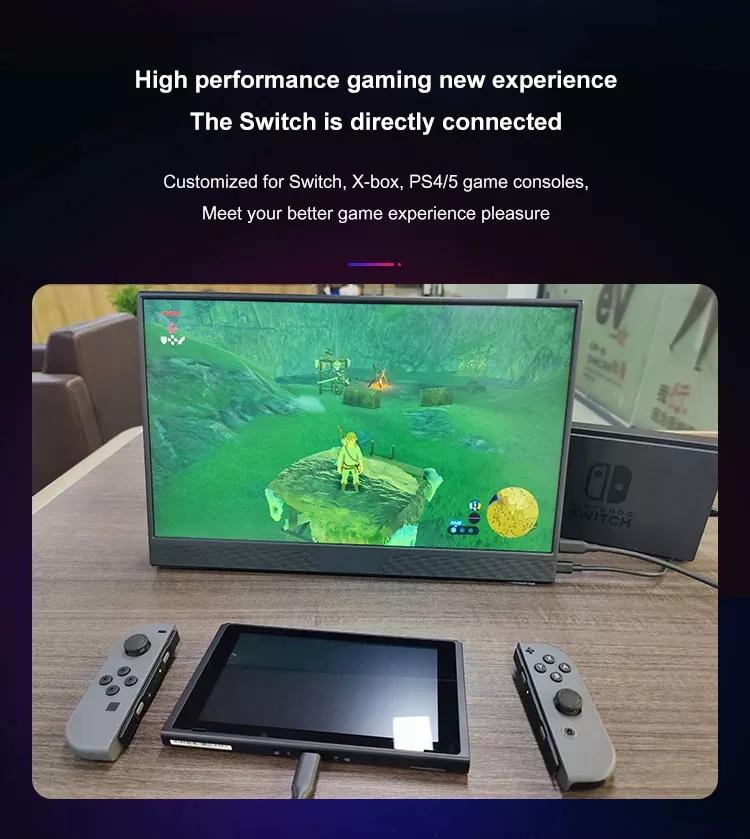
เส้นทางการตั้งค่า D: คอนโซล (เล่นเกมในพื้นที่ขนาดเล็ก)
  • HDMI มักจะเป็นเส้นทางที่ตรงไปตรงมา
  • นำหูฟังมาด้วยหากคุณเล่นในพื้นที่ส่วนกลาง ลำโพงมอนิเตอร์ไม่ค่อยดื่มด่ำ
  • ตรวจสอบการสนับสนุนอัตราการรีเฟรชหากคุณสนใจเกี่ยวกับการเคลื่อนไหวที่ราบรื่นยิ่งขึ้น

Playbook กรณีการใช้งาน

จอภาพแบบพกพาโดดเด่นเมื่อคุณเลือกข้อมูลจำเพาะตามความต้องการที่แท้จริงในแต่ละวันของคุณ นี่คือ "โปรไฟล์" ทั่วไป คุณสามารถคัดลอกได้

การทำงานและการประชุมทางไกล
  • เก็บหน้าต่างการโทรไว้บนหน้าจอแบบพกพา บันทึกย่อบนหน้าจอหลัก
  • ให้ความสำคัญกับการเชื่อมต่อที่ง่ายดาย ขาตั้งที่มั่นคง และความสว่างที่สบายตา
  • โบนัส: โหมดแนวตั้งสำหรับวาระการประชุมและเอกสารขนาดยาว
ผู้สร้างและนักออกแบบ
  • จัดลำดับความสำคัญของสีและมุมมองที่สอดคล้องกัน
  • ใช้สำหรับแผงเครื่องมือ ข้อมูลอ้างอิง และดูตัวอย่างการส่งมอบ
  • พิจารณาความละเอียดและคุณภาพของแผงมากกว่าน้ำหนักที่ต่ำมาก
การสาธิตการขายและการทำงานภาคสนาม
  • ใช้หน้าจอที่สองเพื่อเผชิญหน้ากับลูกค้าในขณะที่คุณควบคุมเนื้อหาจากแล็ปท็อปของคุณ
  • ให้ความสำคัญกับความทนทาน การตั้งค่าที่รวดเร็ว และความสามารถในการอ่านที่ดี
  • การสัมผัสจะเป็นประโยชน์สำหรับการนำทางอย่างรวดเร็ว
นักศึกษาและช่วงการศึกษา
  • วิดีโอบรรยายบนหน้าจอหนึ่ง บันทึกย่อและสไลด์ในอีกหน้าจอหนึ่ง
  • มองหาความสะดวกในการพกพาและการใช้พลังงานต่ำสำหรับวันห้องสมุด
  • ขาตั้งที่มั่นคงมีความสำคัญมากกว่าที่คุณคิด

ความทนทานในการเดินทางและเคล็ดลับการดูแล

รายการสิ่งของง่ายๆ ที่ป้องกันไม่ให้อกหัก

  • ปลอกเฉพาะ (แม้จะบาง) เพื่อป้องกันรอยขีดข่วน
  • สาย USB-C แบบสั้นหนึ่งเส้น + สายสำรองหนึ่งเส้น (สายเคเบิลชำรุดในช่วงเวลาที่เลวร้ายที่สุด)
  • อะแดปเตอร์แปลงไฟขนาดกะทัดรัดหรือแบตสำรอง หากการตั้งค่าของคุณต้องการพลังงานเพิ่มเติมบ่อยครั้ง
  • ผ้าไมโครไฟเบอร์ผืนเล็ก (ห้ามใช้กระดาษชำระจริงๆ)

ปฏิบัติต่อแผงหน้าจอเหมือนหน้าจอโทรศัพท์ ความกดดัน กรวดทราย และการซ้อนถุงอย่างไม่ระมัดระวังคือศัตรูที่แท้จริง หากขั้นตอนการทำงานของคุณรวมถึงคาเฟ่ รถไฟ และพื้นที่ทำงานร่วมกัน การออกแบบปก/ขาตั้งที่แข็งแรงจะกลายมาเป็นส่วนหนึ่งของ "ประสิทธิภาพ"


การแก้ไขปัญหา: การแก้ไข 10 นาที

  1. ไม่มีสัญญาณบน USB-C:ลองใช้พอร์ต USB-C อื่น ยืนยันว่าอุปกรณ์ของคุณรองรับวิดีโอผ่าน USB-C
  2. ไม่มีสัญญาณบน HDMI:ยืนยันอินพุตและประเภทสายเคเบิลที่ถูกต้อง ติดตั้งปลายทั้งสองอีกครั้ง
  3. หน้าจอสลัว:เพิ่มความสว่างบนจอภาพ ตรวจสอบว่ามีกำลังไม่เพียงพอหรือไม่
  4. การกะพริบหรือการตัดการเชื่อมต่อแบบสุ่ม:สลับสายเคเบิล หลีกเลี่ยงฮับที่หลวม ลองเชื่อมต่อโดยตรง
  5. การปรับขนาด/ข้อความไม่ถูกต้องเล็กเกินไป:ปรับขนาดการแสดงผลในการตั้งค่าระบบ
  6. โหมดแนวตั้งให้ความรู้สึก "ปิด":หมุนการวางแนวในการตั้งค่าการแสดงผล จัดเรียงลำดับการแสดงผลใหม่
  7. สัมผัสไม่ทำงาน:รุ่นระบบสัมผัสบางรุ่นจำเป็นต้องมีการเชื่อมต่อข้อมูล USB นอกเหนือจากวิดีโอ
  8. ไม่มีเสียง:ตั้งค่าอุปกรณ์เอาต์พุตเสียงในระบบปฏิบัติการของคุณ จำไว้ว่าผู้พูดอาจเป็นพื้นฐาน

คำถามเกี่ยวกับการจัดหาและผู้ขาย 

Portable Monitors

เมื่อคุณลงทุน.จอภาพแบบพกพา- คุณต้องการหลักฐานว่าผลิตภัณฑ์ได้รับการสนับสนุน สร้างอย่างสม่ำเสมอ และอธิบายอย่างตรงไปตรงมา

คำถามที่แยก “ซัพพลายเออร์ที่แท้จริง” ออกจาก “การสุ่มรายชื่อ”
  • อุปกรณ์ใดบ้างที่ได้รับการทดสอบความเข้ากันได้ (และทราบข้อจำกัดอะไรบ้าง)
  • ความคุ้มครองและขั้นตอนการรับประกันคืออะไร?
  • มีสายเคเบิลและอุปกรณ์เสริมใดบ้าง?
  • มีการตรวจสอบคุณภาพอะไรบ้างก่อนจัดส่ง?
  • มีเอกสารสำหรับการตั้งค่าและการแก้ไขปัญหาหรือไม่?

หากคุณกำลังจัดหาโครงการ ทีม หรือความต้องการจำนวนมาก การทำงานร่วมกับผู้ผลิตที่มีชื่อเสียงสามารถช่วยลดความซับซ้อนทุกอย่างได้: ข้อกำหนดที่สอดคล้องกัน เอกสารที่ชัดเจนยิ่งขึ้น และการสนับสนุนที่รับผิดชอบเซินเจิ้น Sixing Technology Holding Co., Ltd.เป็นตัวอย่างหนึ่งของบริษัทที่มุ่งเน้นไปที่ผลิตภัณฑ์จอแสดงผลแบบพกพา ดังนั้นผู้ซื้อจึงสามารถจัดตัวเลือกรุ่นต่างๆ ให้สอดคล้องกับความต้องการใช้งานจริงได้ (ชุดเดินทาง การสาธิตการขาย สำนักงานแบบผสมผสาน การตั้งค่าการศึกษา) แทนที่จะคาดเดา


คำถามที่พบบ่อย

ถาม: ทำจอภาพแบบพกพาใช้งานร่วมกับสาย USB-C ใด ๆ ได้หรือไม่
ตอบ:ไม่เสมอไป สาย USB-C หลายสายจ่ายไฟ/ข้อมูล แต่ไม่ใช่วิดีโอ สำหรับวิดีโอแบบเคเบิลเดียว อุปกรณ์ของคุณต้องรองรับเอาต์พุตวิดีโอผ่าน USB-C และสายเคเบิลของคุณก็ต้องรองรับเช่นกัน

ถาม: จอภาพแบบพกพาจะคุ้มค่าหรือไม่หากฉันมีแท็บเล็ตอยู่แล้ว
ตอบ:แท็บเล็ตสามารถช่วยได้ แต่ก็ไม่เหมือนกับจอแสดงผลที่สองที่แท้จริงสำหรับขั้นตอนการทำงานของแล็ปท็อปของคุณ หากความเจ็บปวดของคุณเกิดจากการสลับหน้าต่าง จอภาพภายนอกมักจะให้ความรู้สึก “เป็นธรรมชาติ” มากกว่า

ถาม: ขนาดใดดีที่สุดสำหรับการเดินทาง?
ตอบ:สำหรับคนส่วนใหญ่ ขนาด 13–16 นิ้วจะสมดุลระหว่างการอ่านค่าและความสบายในการพกพา หากคุณบินบ่อยๆ ให้เอนตัวให้เล็กลง หากคุณขับรถหรืออยู่ในที่เดียวนานขึ้น หน้าจอที่ใหญ่ขึ้นเล็กน้อยก็จะดีกว่า

ถาม: ฉันต้องการความละเอียดสูงหรือไม่
ตอบ:Full HD เหมาะสำหรับอีเมล เอกสาร และแดชบอร์ด ความละเอียดที่สูงขึ้นอาจดีกว่าสำหรับข้อความหนาแน่นและงานออกแบบ แต่ควรตรวจสอบความต้องการขนาดและพลังงาน

ถาม: ฉันสามารถใช้กับคอนโซลเกมได้หรือไม่
ตอบ:ใช่ การตั้งค่า HDMI เป็นเรื่องปกติสำหรับคอนโซล แค่วางแผนเรื่องพลังงานและเสียง (หูฟังช่วยได้มาก)

ถาม: มันจะระบายแบตเตอรี่แล็ปท็อปของฉันหรือไม่
ตอบ:สามารถทำได้โดยเฉพาะในโหมดเคเบิลเดียว หากคุณต้องทำงานห่างจากเต้ารับไฟฟ้าเป็นเวลานาน ให้ลองใช้พาวเวอร์แบงค์หรืออุปกรณ์ที่รองรับการจ่ายไฟ

ถาม: ฟีเจอร์ที่ถูกมองข้ามมากที่สุดคืออะไร
ตอบ:ขาตั้ง/ฝาครอบ แผงขนาดใหญ่ที่มีจุดยืนที่ไม่ดีจะกลายเป็นเรื่องน่ารำคาญในชีวิตประจำวัน

ถาม: ฉันจะหลีกเลี่ยงปัญหาความเข้ากันได้ที่น่าประหลาดใจได้อย่างไร
ตอบ:ตรวจสอบความสามารถของพอร์ตอุปกรณ์ของคุณ (วิดีโอ USB-C หรือ HDMI) ก่อนตัดสินใจซื้อ และเลือกจอภาพที่รองรับวิธีการเชื่อมต่อที่เชื่อถือได้ที่สุดของคุณ


สรุปและขั้นตอนต่อไป

ที่สุดจอภาพแบบพกพาไม่ใช่แค่ "เพิ่มหน้าจอ" เท่านั้น แต่ยังขจัดการเสียดสีอีกด้วย การเล่นกลหน้าต่างน้อยลง ท่าทางที่ดีขึ้น การประชุมที่สะอาดยิ่งขึ้น การสาธิตที่ง่ายขึ้น เคล็ดลับคือการจับคู่พฤติกรรมการเชื่อมต่อและพลังงานกับอุปกรณ์จริงของคุณ จากนั้นจึงจัดลำดับความสำคัญ ความเสถียรและความสามารถในการอ่านมากกว่าการโฆษณาเกินจริง

หากคุณกำลังเปรียบเทียบรุ่นหรือวางแผนการซื้อจำนวนมากสำหรับทีม โปรดบอกประเภทอุปกรณ์และกรณีการใช้งานของคุณให้เราทราบ (การประชุมทางไกล งานท่องเที่ยว การสาธิตการขาย ห้องเรียน หรือการตั้งค่าการเล่นเกม) เราจะแนะนำการกำหนดค่าและชุดอุปกรณ์เสริมที่ใช้งานได้จริง ลดอาการปวดหัวด้านความเข้ากันได้—ติดต่อเราเพื่อรับคำแนะนำที่ตรงตามความต้องการ

กลับไปด้านบน

ข่าวที่เกี่ยวข้อง
ฝากข้อความถึงฉัน
X
เราใช้คุกกี้เพื่อมอบประสบการณ์การท่องเว็บที่ดีขึ้น วิเคราะห์การเข้าชมไซต์ และปรับแต่งเนื้อหาในแบบของคุณ การใช้ไซต์นี้แสดงว่าคุณยอมรับการใช้คุกกี้ของเรา นโยบายความเป็นส่วนตัว
ปฏิเสธ ยอมรับ